App Performance Monitoring: Die 5 wichtigsten Metriken für stabile Apps
App Performance Monitoring: Die 5 wichtigsten Metriken für stabile Apps
Eine langsame App verliert Nutzer — messbar und schnell. 53 % der Nutzer verlassen eine App, wenn sie länger als 3 Sekunden zum Laden braucht. App Performance Monitoring ist der Unterschied zwischen einer App, die wächst, und einer, die still stirbt.
Das Wichtigste in Kürze
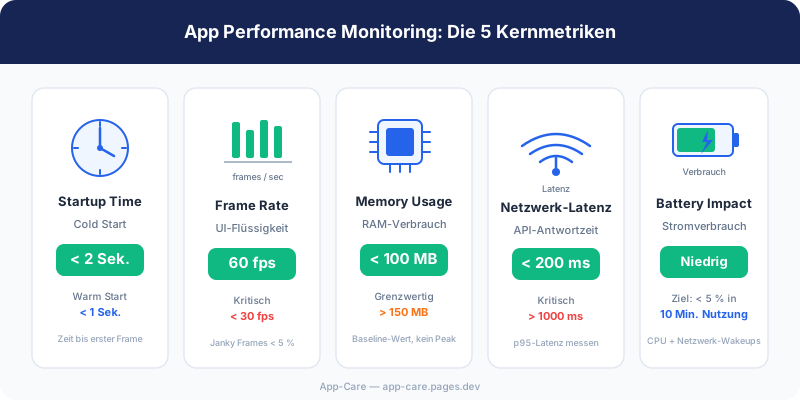
- Cold Start unter 2 Sekunden: Das ist das wichtigste Performance-Ziel für jede App
- Frame Rate unter 30 fps ist für Nutzer spürbar und führt direkt zu schlechteren Bewertungen
- Apps sollten dauerhaft unter 150 MB RAM bleiben — besser unter 100 MB
- API-Calls über 200 ms gelten als langsam und müssen optimiert oder gecacht werden
- Battery Impact lässt sich nur durch kontinuierliches Monitoring über Releases hinweg kontrollieren
Inhaltsverzeichnis
Was ist App Performance Monitoring? {#was-ist-monitoring}
App Performance Monitoring bezeichnet die systematische Erfassung, Analyse und Auswertung von Leistungskennzahlen einer mobilen App — in Echtzeit und über die gesamte Lebensdauer der Anwendung hinweg.
Der Begriff umfasst mehr als die reine Ladegeschwindigkeit. App Performance Monitoring misst, wie sich eine App unter echten Bedingungen verhält: auf unterschiedlichen Geräten, bei verschiedenen Netzwerkqualitäten, mit wachsender Datenmenge und bei steigenden Nutzerzahlen.
Die drei Kernfragen, die App Performance Monitoring beantwortet:
- Wie schnell ist meine App? — Ladezeiten, Reaktionszeit auf Eingaben, Dateiöffnungszeiten
- Wie stabil ist meine App? — Speicherverhalten, Verbindungsabbrüche, Ressourcennutzung
- Wie viele Ressourcen verbraucht meine App? — Batterie, RAM, CPU, Netzwerkbandbreite
Warum Performance-Monitoring nicht optional ist
Eine Performance-Regression wird von Nutzern oft schneller wahrgenommen als ein klassischer Crash. Ein Absturz ist eindeutig — die App schließt sich ungewollt. Eine schleichende Verlangsamung nach einem Update hingegen bleibt oft unbemerkt im Team, während Nutzer still zur Konkurrenz wechseln oder schlechtere Store-Bewertungen hinterlassen.
Studien aus dem E-Commerce zeigen: Jede Sekunde zusätzliche Ladezeit kostet bis zu 7 % Konversionsrate. Für native Apps gelten vergleichbare Korrelationen zwischen Performance und Engagement-Metriken.
Wer App Performance Monitoring nicht betreibt, bemerkt Verschlechterungen erst, wenn sie sich in Nutzerbewertungen, Support-Tickets oder sinkenden Retention-Rates niederschlagen — also Wochen zu spät.
Der Unterschied zwischen Monitoring und Profiling
Profiling ist einmalig und findet typischerweise in der Entwicklungsphase statt: Der Entwickler öffnet das Profiler-Werkzeug seiner IDE, führt die App aus und analysiert einen bestimmten Ablauf. Das ist nützlich, um spezifische Engpässe zu beheben.
App Performance Monitoring ist dagegen dauerhaft und produziert kontinuierlich Daten aus echten Nutzer-Sessions im Production-Betrieb. Es zeigt Trends, entdeckt Regressionen nach Releases und ermöglicht das Setzen von Alerting-Schwellenwerten.
Beide Ansätze ergänzen sich: Monitoring zeigt das Problem, Profiling zeigt die Ursache.
Metrik 1: App Startup Time {#startup-time}
Die App Startup Time ist die wichtigste einzelne Performance-Metrik für mobile Apps. Sie ist das erste Erlebnis, das ein Nutzer mit deiner App hat — und sie prägt den Gesamteindruck unverhältnismäßig stark.
Cold Start vs. Warm Start vs. Hot Start
Es gibt drei Typen von App-Starts, die unterschiedlich gemessen werden:
Cold Start — Die App wird gestartet, während kein App-Prozess im Speicher läuft. Das passiert beim ersten Start nach Installation oder nach dem manuellen Beenden der App. Cold Starts sind die langsamsten und die relevanteste Messgröße für den ersten Eindruck.
Warm Start — Der App-Prozess läuft noch im Hintergrund, aber die Activity oder der View-Controller wurde verworfen. Das passiert häufig, wenn Nutzer kurz in eine andere App wechseln und zurückkehren. Deutlich schneller als ein Cold Start.
Hot Start — Die App und ihr UI-Zustand sind noch vollständig im Speicher. Die App erscheint fast sofort. Dieser Fall ist für Benchmarks weniger relevant, aber wichtig für die wahrgenommene Flüssigkeit im täglichen Gebrauch.
Benchmark-Werte für Startup Time
| Start-Typ | Sehr gut | Akzeptabel | Kritisch |
|---|---|---|---|
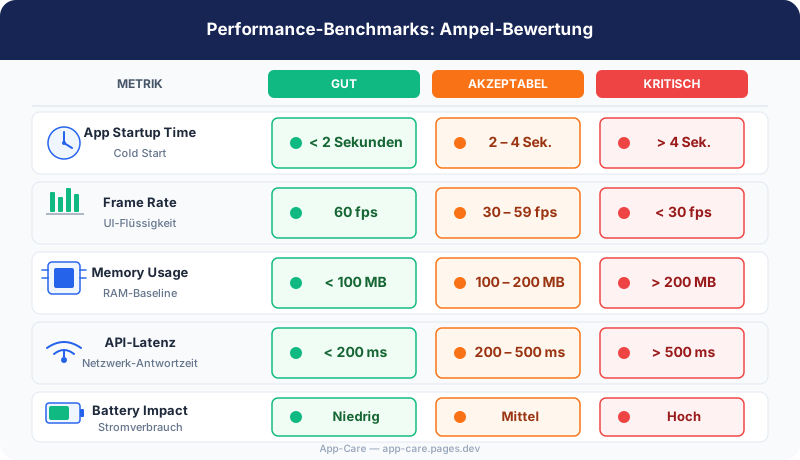
| Cold Start | unter 1,5 Sek. | 1,5–2,0 Sek. | über 2,0 Sek. |
| Warm Start | unter 0,8 Sek. | 0,8–1,0 Sek. | über 1,0 Sek. |
| Hot Start | unter 0,2 Sek. | 0,2–0,5 Sek. | über 0,5 Sek. |
Google gibt in seiner Android Vitals-Dokumentation an, dass Cold Starts über 5 Sekunden in die Kategorie “schlecht” fallen und die Store-Sichtbarkeit beeinflussen können. Das 2-Sekunden-Ziel ist ein konservativerer, praxisnaher Richtwert, der auf nutzerpsychologischen Studien zur Wahrnehmungsschwelle basiert.
Häufige Ursachen für lange Startup Times
Die fünf häufigsten Ursachen für schlechte Cold-Start-Zeiten sind:
- Zu viel Initialisierung im Main Thread — Datenbankmigrationen, Netzwerk-Warmup, Analytics-SDKs und Feature-Flag-Initialisierungen werden synchron beim App-Start ausgeführt, statt verzögert oder in Hintergrund-Threads.
- Zu viele SDK-Initialisierungen — Jedes SDK (Analytics, Crash-Reporting, A/B-Testing, Push, Attribution) benötigt Zeit beim Start. Zehn SDKs addieren sich zu Sekunden.
- Große Ressourcendateien — Das Laden großer Bilder oder Datenbanken beim Start blockiert den UI-Thread.
- Fehlende Lazy Loading-Strategie — Alles wird sofort geladen, statt nur das, was für den ersten sichtbaren Screen nötig ist.
- Datenbankoperationen auf dem Main Thread — Room-Queries oder SQLite-Lesen/Schreiben im Haupt-Thread blockieren das UI vollständig.
Wie man Startup Time reduziert
Der effektivste Ansatz ist das Verschieben aller nicht kritischen Initialisierungen: SDK-Initialisierungen, die nicht sofort benötigt werden, in einen Hintergrund-Thread auslagern und erst nach dem ersten sichtbaren Frame starten. Das Ziel ist, den “Time to First Frame” zu minimieren — den Zeitpunkt, an dem der Nutzer erstmals etwas sieht.
Auf Android lässt sich Startup Time mit dem App Startup-Jetpack-Modul und dem Profiler in Android Studio messen. Auf iOS liefert Instruments mit dem “Time Profiler”-Template die nötige Transparenz.
Metrik 2: Frame Rate und UI-Flüssigkeit {#frame-rate}
Frame Rate und UI-Flüssigkeit bestimmen, wie sich eine App anfühlt. Selbst eine funktional korrekte App mit schnellen Ladezeiten kann sich träge und schlecht anfühlen, wenn Scroll-Animationen oder Seitenübergänge ruckeln.
Das 60-fps-Ziel
Das Standard-Ziel für native mobile Apps sind 60 Bilder pro Sekunde (fps). Bei 60 fps wird jeder Frame in 16,67 Millisekunden gerendert — das ist das Zeitbudget, das dem UI-Thread pro Frame bleibt, um Berechnungen durchzuführen, Layouts zu aktualisieren und auf den Bildschirm zu zeichnen.
Moderne Geräte mit 90 Hz oder 120 Hz Displays haben noch engere Zeitbudgets (11,1 ms bzw. 8,3 ms). Für diese High-Refresh-Rate-Geräte gelten entsprechend höhere Anforderungen.
Wahrnehmungsschwellen für Frame Drops
| Frame Rate | Wahrnehmung |
|---|---|
| 60 fps | Flüssig, kein Ruckeln wahrnehmbar |
| 45–59 fps | Leichtes Ruckeln bei schnellen Bewegungen — für viele Nutzer noch akzeptabel |
| 30–44 fps | Deutlich spürbares Ruckeln — wird von Nutzern als “langsam” wahrgenommen |
| unter 30 fps | Sichtbares Stottern — führt zu Frustration und negativen Reviews |
Ein kurzer Frame Drop auf 45 fps für einen einzelnen Frame fällt kaum auf. Ein Scroll-Bereich, der dauerhaft nur 25 fps erreicht, ist ein ernstes Problem.
Jank: Das Maß für Frame-Drop-Häufigkeit
Der Begriff “Jank” bezeichnet das Auftreten von Frames, die länger als ihr Budget dauern. Android misst Jank in “Janky Frames” — die Anzahl der Frames, die länger als 16 ms benötigten. Android Vitals markiert Apps als “schlecht”, wenn mehr als 25 % aller Frames Janky Frames sind, und als “sehr schlecht” bei mehr als 50 %.
Häufige Ursachen für schlechte Frame Rates
- Übermäßige Layouts-Berechnungen im Main Thread — Komplexe verschachtelte Layouts, die bei jedem Frame neu berechnet werden müssen
- Blockierende Operationen im UI-Thread — Datenbankzugriffe, Netzwerkoperationen oder Bildverarbeitung auf dem Main Thread
- Ineffiziente Listen-Implementierungen — RecyclerView oder UITableView ohne Recycling von View-Objekten
- Zu viele Ebenen (Overdraw) — Übereinanderliegende, sich überlagernde UI-Elemente, die mehrfach gerendert werden
- Schwere Animationen ohne Hardware-Beschleunigung — Software-gerenderte Animationen auf komplexen Views
Messwerkzeuge für Frame Rate
Auf Android steht GPU Rendering Profile direkt in den Entwickleroptionen zur Verfügung und visualisiert Frames in Echtzeit als Balkendiagramm. Systrace und Perfetto ermöglichen tiefere Analysen. Auf iOS bietet Core Animation in Instruments eine vergleichbare Funktion, mit der sich Dropped Frames und ihre Ursachen im Detail analysieren lassen.
Metrik 3: Memory Usage {#memory}
Memory Usage — also der RAM-Verbrauch einer App — ist eine der heimtückischsten Performance-Metriken, weil sie sich oft langsam aufbaut (Memory Leaks) und erst bei einem bestimmten Schwellenwert sichtbar wird: der App beendet sich unerwartet durch den System-Killer.
Warum Memory Management kritisch ist
Mobile Betriebssysteme sind nicht tolerant gegenüber dauerhaft hohem Speicherverbrauch. Wenn ein Gerät unter Speicherdruck gerät, beendet das System Apps im Hintergrund — beginnend mit den speicherhungrigsten. Eine App, die regelmäßig durch den OOM (Out of Memory)-Killer beendet wird, erscheint in Crash-Reports als scheinbare Abstürze, die aber keine echten Code-Fehler sind.
Richtwerte für Memory Usage
Der wichtigste Richtwert ist die stabile, durchschnittliche Speichernutzung im normalen Nutzungsbetrieb — nicht der Spitzenwert in einer seltenen Situation.
- Unter 100 MB: Sehr gut — die App beansprucht auch auf älteren Geräten mit 2 GB RAM keinen kritischen Speicheranteil
- 100–150 MB: Akzeptabel — für Feature-reiche Apps vertretbar, aber sollte nicht weiter wachsen
- 150–200 MB: Grenzwertig — auf mittleren Geräten entstehen erste Probleme bei Multitasking
- Über 200 MB: Kritisch — hohe Wahrscheinlichkeit, dass das System die App im Hintergrund beendet
Diese Werte beziehen sich auf den Resident Set Size (RSS) bzw. den in App-Profiling-Tools angezeigten “Memory”-Wert. Native iOS-Apps werden am Wert “Memory” in Instruments gemessen, Android-Apps am PSS (Proportional Set Size) in Memory Profiler.
Memory Leaks erkennen
Ein Memory Leak liegt vor, wenn Speicher allokiert wird, aber nie wieder freigegeben werden kann — weil Referenzen auf Objekte bestehen bleiben, die eigentlich gelöscht werden sollten. Typische Muster:
- Statische Referenzen auf Context-Objekte in Android
- Delegate-Muster ohne weak references in Swift/Objective-C
- Observer-Registrierungen ohne entsprechende Deregistrierung
- Closures, die Referenzzyklen erzeugen
Ein Memory Leak zeigt sich im Monitoring als monoton steigender Speicherverbrauch über Zeit — der Speicher wächst bei jeder Navigation und sinkt auch nach dem Zurücknavigieren nicht auf den Ausgangswert.
Memory Peaks vs. durchschnittlicher Verbrauch
Beim Laden großer Bilder oder beim Importieren von Dateien sind kurze Memory Spikes normal und kein Problem. Relevant für das Monitoring ist der Baseline-Wert: Wie viel Speicher verbraucht die App in einer normalen Session nach 5, 10, 20 Minuten Nutzung? Wenn dieser Wert kontinuierlich steigt, liegt ein Leak vor.
Metrik 4: Netzwerk-Latenz und API-Antwortzeiten {#netzwerk}
Netzwerk-Latenz ist die Zeit zwischen dem Absenden einer Anfrage und dem vollständigen Empfang der Antwort. Für die meisten modernen Apps, die dauerhaft mit Backend-APIs kommunizieren, ist diese Metrik direkt mit der wahrgenommenen App-Geschwindigkeit verknüpft.
Benchmark-Werte für API-Antwortzeiten
| Antwortzeit | Bewertung |
|---|---|
| unter 100 ms | Sehr gut — Nutzer nehmen die Antwort als sofortig wahr |
| 100–200 ms | Gut — noch flüssiges Erlebnis, keine wahrnehmbare Verzögerung |
| 200–500 ms | Akzeptabel — Nutzer bemerken eine kleine Verzögerung, aber akzeptieren sie |
| 500 ms–1 Sek. | Schlecht — deutlich wahrnehmbare Verzögerung, Ladeindikatoren nötig |
| über 1 Sek. | Kritisch — Nutzer brechen Aktionen ab, Timeout-Fehler treten auf |
Das < 200 ms-Ziel für reguläre API-Calls ist ein Industriestandard, der von Google und anderen großen Plattformen als Zielwert kommuniziert wird. Für einfache Lese-Anfragen aus gecachten Daten sollte das Ziel noch ambitionierter sein: unter 100 ms.
Was Netzwerk-Monitoring misst
Ein vollständiges Netzwerk-Monitoring erfasst nicht nur die reine API-Latenz, sondern auch:
- DNS-Lookup-Zeit — Wie lange dauert die DNS-Auflösung des API-Hosts?
- TLS-Handshake-Zeit — Wie lange dauert der Verbindungsaufbau bei HTTPS?
- Time to First Byte (TTFB) — Wann kommt das erste Byte der Antwort?
- Download-Dauer — Wie lange dauert der Transfer des Response-Body?
- Fehlerrate — Wie viele Requests schlagen mit HTTP-Fehlern (4xx, 5xx) oder Timeouts fehl?
Diese Aufgliederung ist entscheidend, um zwischen App-seitigen und Server-seitigen Problemen zu unterscheiden. Eine hohe TTFB weist auf ein Backend-Problem hin. Eine hohe TLS-Handshake-Zeit deutet auf Netzwerkprobleme oder einen weit entfernten Server hin.
Häufige Probleme und Gegenmaßnahmen
Zu viele sequenzielle Requests — Statt mehrere API-Calls nacheinander auszuführen (jeder wartet auf den vorherigen), sollten unabhängige Requests parallel gesendet werden.
Fehlendes Caching — Daten, die sich selten ändern, sollten clientseitig gecacht werden. Ein zweiter Aufruf derselben Ressource sollte idealerweise gar nicht über das Netzwerk gehen.
Zu große Response-Bodies — Wenn APIs mehr Daten zurückgeben, als die App anzeigt, verschwendet das Bandbreite und erhöht die Ladezeit. Field-Selection oder spezifische API-Endpunkte helfen.
Kein HTTP/2 — HTTP/2 ermöglicht Multiplexing und senkt Latenz deutlich gegenüber HTTP/1.1. Viele ältere Backend-Setups nutzen noch HTTP/1.1.
Netzwerk-Latenz vs. API-Performance
Es ist wichtig, zwischen zwei Ursachen für hohe Latenz zu unterscheiden:
- Netzwerkbedingte Latenz — Das Netzwerk des Nutzers ist langsam (schlechtes LTE, öffentliches WLAN). Dagegen kann die App wenig tun, außer robustes Caching und gute Offline-Erfahrungen anzubieten.
- Server-bedingte Latenz — Das Backend braucht zu lange, um zu antworten. Das ist ein Backend-Problem, das unabhängig vom Endgerät des Nutzers auftritt.
Performance-Monitoring-Tools können oft zwischen beiden Ursachen unterscheiden, indem sie die Netzwerkbedingungen des Nutzers (Verbindungstyp, gemessene Bandbreite) mit der gemessenen API-Zeit korrelieren.
Metrik 5: Battery Impact {#battery}
Battery Impact ist die am schwierigsten zu messende und am häufigsten vernachlässigte Performance-Metrik. Dabei ist sie für die Nutzerwahrnehmung extrem relevant: Eine App, die die Batterie spürbar schneller entlädt als andere, wird deinstalliert — oft ohne einen expliziten Beschwerdegrund im Support.
Warum Battery Impact schwer zu messen ist
Anders als Startup Time oder Frame Rate gibt es keine universelle Einheit für Battery Impact. Betriebssysteme messen und kommunizieren den Batterieverbrauch pro App unterschiedlich:
- iOS zeigt in den Einstellungen unter “Batterie” die relative Nutzung als Prozentsatz der gesamten Entladung im angegebenen Zeitraum.
- Android zeigt in den Batterieeinstellungen eine Rangfolge und schätzt den absoluten Verbrauch in mAh.
Beide Ansätze sind für direktes Monitoring in der App wenig geeignet. Performance-Monitoring-Tools nutzen stattdessen Proxy-Metriken: CPU-Nutzung, Netzwerk-Wakeups, Standort-Anfragen und GPU-Last.
Die vier größten Batterie-Verbraucher in Mobile Apps
- Übermäßige CPU-Nutzung — Rechenintensive Operationen, die nicht in Hintergrund-Threads ausgelagert werden, halten den Prozessor auf hoher Frequenz und verbrauchen entsprechend Strom.
- Häufige Netzwerk-Wakeups — Jede Netzwerkanfrage weckt das Mobilfunkmodem auf. Viele kleine Requests sind schlechter als wenige gebündelte Requests (“Batching”).
- GPS/Standort im Hintergrund — Kontinuierliche Standortabfragen sind einer der teuersten Battery-Verbraucher überhaupt. Nur so präzise und häufig wie nötig.
- Nicht optimierte Hintergrundprozesse — Hintergrundsynchronisierungen, die ohne Rücksicht auf Batterie- und Netzwerkzustand laufen, statt System-APIs (WorkManager auf Android, BGTaskScheduler auf iOS) zu nutzen.
Benchmarks für Battery Impact
Absolute Schwellenwerte sind hier weniger aussagekräftig als relative Vergleiche:
- Vergleich mit vorherigen Releases — Hat sich der CPU-Baseline-Verbrauch nach einem Release erhöht? Das ist ein klares Warnsignal.
- Vergleich mit Peer-Apps — Wie verhält sich die App im Systemtest im Vergleich zu ähnlichen Apps?
- Nutzerfeedback — Steigen Erwähnungen von Batterieproblemen in Reviews oder Support-Tickets nach einem Release?
Als Richtwerte aus der Praxis: Eine App im Vordergrund sollte in einem 10-Minuten-Nutzungstest nicht mehr als 5–8 % der Batteriekapazität eines Standard-Testgeräts verbrauchen. Eine Hintergrund-App sollte in 30 Minuten unter 2 % liegen, wenn sie keine rechenintensiven Aufgaben ausführt.
Battery Impact in das Monitoring einbinden
Weil Battery Impact keine direkte Messgröße hat, sollte das Monitoring auf die Proxy-Metriken setzen: CPU-Auslastung über Zeit, Anzahl der Netzwerk-Wakeups pro Session und Hintergrundprozess-Häufigkeit. Signifikante Anstiege dieser Werte nach einem Release sollten zu einer Untersuchung führen, bevor Nutzer schlechte Bewertungen hinterlassen.
App Performance Monitoring einrichten {#einrichten}
App Performance Monitoring in der Praxis einzurichten bedeutet, einen Prozess zu definieren: Welche Metriken werden gemessen, wo werden sie erfasst, wer wird bei Schwellenwertüberschreitungen benachrichtigt und wie fließen die Erkenntnisse in den Entwicklungsprozess ein?
Schritt 1: Das richtige Tool auswählen
Es gibt mehrere Kategorien von Performance-Monitoring-Tools für mobile Apps:
Plattformeigene Tools (kostenlos)
- Android Studio Profiler — für Entwicklungszeit-Analysen auf Android
- Xcode Instruments — für Entwicklungszeit-Analysen auf iOS
- Android Vitals (Google Play Console) — für aggregierte Produktionsdaten auf Android
- App Store Connect Analytics — für iOS-Produktionsdaten
Dedizierte Performance-Monitoring-Lösungen
- Firebase Performance Monitoring — beliebt, kostenlos für die meisten Anwendungsfälle, misst Startup Time, HTTP-Requests und Custom Traces
- Andere Performance-Monitoring-Tools bieten oft tiefere Integration mit APM-Plattformen (Application Performance Monitoring) und erlauben das Korrelieren von Performance-Daten mit Nutzer-Segmenten, Releases und Fehlerberichten
Die Wahl des Tools hängt von der Tiefe der benötigten Analyse, dem vorhandenen Tech-Stack und dem Budget ab. Für den Einstieg ist ein kostenloses, plattformübergreifend einsetzbares Performance-Monitoring-Tool der pragmatischste Ansatz.
Schritt 2: Metriken und Schwellenwerte definieren
Bevor das erste Dashboard live geht, sollte das Team festlegen:
- Welche der fünf Metriken (Startup Time, Frame Rate, Memory, Netzwerk-Latenz, Battery Impact) werden priorisiert?
- Was sind die Zielwerte und Warnschwellen für jede Metrik?
- Welche Geräte und OS-Versionen werden als Basis für Benchmarks verwendet?
Ein konkretes Beispiel für Schwellenwerte:
| Metrik | Zielwert | Warnschwelle | Kritisch |
|---|---|---|---|
| Cold Start | < 1,5 Sek. | > 2,0 Sek. | > 3,0 Sek. |
| Janky Frames | < 5 % | > 15 % | > 25 % |
| Memory Baseline | < 100 MB | > 150 MB | > 200 MB |
| API-Latenz (p95) | < 200 ms | > 400 ms | > 800 ms |
| CPU-Baseline | < 10 % | > 25 % | > 40 % |
Die p95-Latenz (das 95. Perzentil) ist für API-Messungen besonders wichtig: Sie zeigt, wie langsam es für die langsamsten 5 % der Nutzer ist — und gibt damit ein realistischeres Bild als der Median.
Schritt 3: Alerting konfigurieren
Ein Monitoring-Dashboard, das niemand aktiv beobachtet, hilft nicht. Schwellenwert-Alerts per E-Mail, Slack oder in ein Task-Board sind der Schlüssel, damit Performance-Regressionen nicht unbemerkt bleiben.
Wichtige Alerting-Regeln:
- Startup Time steigt nach einem Release um mehr als 20 % — sofortige Untersuchung
- API-Fehlerrate überschreitet 1 % — Backend-Alert parallel zum App-Monitoring
- Memory Baseline steigt über mehrere Release hinweg kontinuierlich an — Memory-Leak-Analyse
Schritt 4: Release-begleitendes Monitoring
App Performance Monitoring entfaltet seinen größten Wert als Release-Qualitätscheck. Nach jedem App-Update sollte ein 48-Stunden-Beobachtungsfenster folgen, in dem die wichtigsten Metriken mit dem Pre-Release-Baseline verglichen werden.
Wenn Startup Time oder Memory nach einem Release signifikant steigen, ist ein schneller Fix oder Rollback oft günstiger als das Abwarten auf User-Reviews und Store-Bewertungen.
Schritt 5: In den Entwicklungsprozess integrieren
Performance-Monitoring ist keine einmalige Aufgabe, sondern ein kontinuierlicher Prozess. Best Practices:
- Performance-Metriken in Sprint-Reviews besprechen — nicht nur Feature-Velocity und Bug-Count
- Performance-Budgets als Akzeptanzkriterium für neue Features definieren (“Dieses Feature darf die Cold Start Time nicht um mehr als 200 ms erhöhen”)
- Regelmäßige Performance-Audits (quartalsweise) für tiefere Analysen einplanen
Wer App Performance Monitoring als Kernteil des Entwicklungsprozesses verankert, hört auf, Performance-Probleme reaktiv zu beheben — und fängt an, sie proaktiv zu verhindern. Mehr dazu, wie schlechte Crash Rates und Performance-Probleme zusammenhängen, findest du im Artikel Was ist eine gute Crash Rate?.
Fazit {#fazit}
App Performance Monitoring ist keine optionale Disziplin — es ist die Grundlage dafür, dass Nutzer eine App gerne und regelmäßig nutzen. Die fünf Metriken Startup Time, Frame Rate, Memory Usage, Netzwerk-Latenz und Battery Impact decken gemeinsam alle kritischen Dimensionen der App-Performance ab.
Die drei wichtigsten Erkenntnisse aus diesem Artikel:
-
Metriken ohne Schwellenwerte sind wertlos. Messwerte brauchen definierte Zielwerte und Warnschwellen — und ein Alerting-System, das das Team bei Überschreitung benachrichtigt. Ohne das bleibt Monitoring ein Dashboard, das niemand öffnet.
-
Performance-Regressionen entstehen durch Releases. Die wichtigste Monitoring-Aufgabe ist nicht die Überwachung des Status quo, sondern der Vergleich vor und nach jedem Update. Jeder Release ist ein potenzieller Performance-Einbruch.
-
Kontinuierliches Monitoring schlägt einmaliges Profiling. Profiling in der Entwicklungsphase findet bekannte Probleme in kontrollierten Szenarien. Production-Monitoring findet unbekannte Probleme unter echten Bedingungen — auf echten Geräten, in echten Netzwerken, mit echten Nutzern.
Wer App-Care-Leistungen in sein App-Management einbindet, bekommt kontinuierliches Performance-Monitoring als Teil eines umfassenden Managed-Service-Ansatzes — inklusive proaktiver Alerts, Release-Begleitung und monatlicher Management Summaries, die Performance-Trends verständlich aufbereiten.
FAQ {#faq}
Was ist App Performance Monitoring?
App Performance Monitoring ist die systematische Erfassung und Analyse von Leistungskennzahlen einer mobilen App im laufenden Betrieb. Es umfasst Metriken wie Startup Time, Frame Rate, Memory Usage, Netzwerk-Latenz und Battery Impact und ermöglicht es, Performance-Regressionen zu erkennen, bevor sie Nutzer bemerken.
Wie messe ich die Performance meiner App?
Es gibt mehrere Ansätze: Plattformeigene Tools wie Android Studio Profiler und Xcode Instruments eignen sich für die Entwicklungszeit-Analyse. Für Production-Daten aus echten Nutzer-Sessions empfehlen sich dedizierte Performance-Monitoring-Bibliotheken, die in die App integriert werden und Metriken anonym erfassen. Android Vitals in der Google Play Console liefert aggregierte Performance-Daten ohne zusätzliche Integration.
Was ist eine gute App Startup Time?
Als Richtwert gilt: Ein Cold Start sollte unter 2 Sekunden dauern — besser unter 1,5 Sekunden. Warm Starts sollten unter 1 Sekunde liegen. Google markiert Apps in Android Vitals als “schlecht”, wenn Cold Starts über 5 Sekunden dauern, was sich direkt auf die Sichtbarkeit im Play Store auswirken kann. Für die Nutzerwahrnehmung ist das 2-Sekunden-Ziel der relevantere Schwellenwert.
Wie viel Memory darf eine App verbrauchen?
Eine gut optimierte App sollte im normalen Nutzungsbetrieb dauerhaft unter 150 MB RAM bleiben — idealerweise unter 100 MB. Werte über 200 MB führen auf Geräten mit wenig RAM (2–3 GB, besonders in Schwellenländern noch verbreitet) dazu, dass das Betriebssystem die App im Hintergrund beendet. Wichtiger als der absolute Spitzenwert ist der Baseline-Verbrauch nach mehreren Minuten Nutzung: Steigt dieser monoton an, liegt ein Memory Leak vor.
Performance-Probleme erkennen, bevor Nutzer sie spüren
App-Care überwacht alle Performance-Metriken kontinuierlich und alertiert bei Verschlechterungen — proaktiv statt reaktiv.
Leistungen ansehenWeiterlesen: Nachlassende Performance ist eine von vier Achsen, auf denen Apps nach dem Launch verfallen. Wie diese zusammenwirken — und wie systematische Pflege gegensteuert — zeigt unser Whitepaper „Der stille Verfall“.
App-Care
Weniger Raten. Mehr Entscheidungen. Jeden Monat.
App-Care bündelt Nutzung, Stabilität, Store-Bewertungen, Rankings und Umsatz in einem Cockpit — und liefert dir monatlich eine bewertete Management Summary mit konkreten Handlungsempfehlungen.
Management Summary
Deine App. Messbar besser — Monat für Monat.
Statt Rohdaten aus fünf Konsolen bekommst du eine bewertete Zusammenfassung: was gut läuft, was kippt und welche konkreten Schritte als Nächstes anstehen.