App Store Screenshots optimieren: Was wirklich die Conversion steigert
App Store Screenshots optimieren: Was wirklich die Conversion steigert
Screenshots sind der stärkste Conversion-Hebel im App Store — Studien zeigen bis zu 35 % mehr Downloads durch optimierte Bilder. Trotzdem behandeln die meisten Teams sie wie eine Pflichtaufgabe statt wie ein strategisches Asset. Das Ergebnis sind generische Abbilder der Benutzeroberfläche, die niemanden zur Installation bewegen. Dieser Artikel zeigt dir, was wirklich funktioniert — von der Anatomie eines konvertierenden Screenshots bis zum strukturierten A/B-Test.

Das Wichtigste in Kürze
- — Optimierte Screenshots können die Store-Conversion um bis zu 35 % steigern — mehr als jedes andere Listing-Element
- — Die ersten drei Screenshots treffen 60 % der Installationsentscheidungen, weil Nutzer in der Regel nicht weiter scrollen
- — Screenshot 1 muss das Kernversprechen in Bild und Text kommunizieren — ohne dass die App geöffnet werden muss
- — iOS und Google Play unterscheiden sich in Seitenformat, Anzahl und Vorschauverhalten erheblich
- — A/B-Tests sind der einzige valide Weg, um Optimierungen zu messen — Bauchgefühl reicht nicht
Inhaltsverzeichnis
- Warum Screenshots der wichtigste Conversion-Hebel sind
- Die Anatomie eines konvertierenden Screenshots
- Reihenfolge: Was auf Screenshot 1 gehört
- Hochformat vs. Querformat: Wann was funktioniert
- iOS vs. Google Play: Die wichtigsten Unterschiede
- A/B-Tests für Screenshots
- Häufige Fehler und wie du sie vermeidest
- Fazit
- FAQ
Warum App Store Screenshots der wichtigste Conversion-Hebel sind {#conversion-hebel}
Wer app store screenshots optimieren will, sollte zunächst verstehen, warum sie so entscheidend sind. Im Vergleich zu App-Name, Subtitle, Rating oder Beschreibungstext haben Screenshots den direktesten visuellen Einfluss auf die Kaufentscheidung. Nutzer verarbeiten Bilder in Millisekunden — lange bevor sie einen einzigen Satz der App-Beschreibung lesen.
Mehrere unabhängige Analysen, darunter Studien von Splitmetrics und StoreMaven, belegen konsistent: Optimierte Screenshots steigern die Conversion Rate um durchschnittlich 20 bis 35 %. In bestimmten Kategorien wie Gaming oder Lifestyle sind Sprünge von 50 % keine Ausnahme, wenn vorher mit schlechten Screenshots gearbeitet wurde.
Der Grund liegt im Nutzerverhalten: Ein typischer App-Store-Besucher verbringt weniger als acht Sekunden auf einer App-Seite, bevor er eine Entscheidung trifft. In diesen acht Sekunden dominiert die visuelle Wahrnehmung. Icon und Bewertung liefern den ersten Eindruck, die Screenshots entscheiden über den Rest.
Wo Screenshots in der Customer Journey wirken:
- Suchergebnisse: Im Apple App Store werden bis zu drei Screenshots in der Vorschau angezeigt, bevor Nutzer die App-Seite öffnen. Im Google Play Store erscheinen Screenshots ebenfalls in der Suchergebnisliste. Das bedeutet: Screenshots konvertieren schon vor dem Listing-Klick.
- App-Seite: Nutzer, die auf die Seite gelangen, scrollen in der Regel durch die ersten drei bis vier Screenshots. Wer hier nicht überzeugt, verliert.
- Store-Editorials und Listen: Kuratierte Listen in “Heute”-Tab oder “Entdecken” nutzen Screenshot-Designs als visuelle Aufmachung.
Die wichtigste Erkenntnis: Die ersten drei Screenshots treffen rund 60 % der Installationsentscheidungen. Wer diese drei Positionen nicht strategisch bespielt, verschenkt Conversion-Potenzial. Screenshots vier bis zehn haben Einfluss auf motivierte Nutzer, die tiefer recherchieren — aber die Mehrzahl der Installationen entscheidet sich deutlich früher.
Verglichen mit anderen ASO-Maßnahmen sind Screenshots auch aus einem weiteren Grund besonders wertvoll: Sie sind vollständig unter deiner Kontrolle. Du kannst sie jederzeit aktualisieren, ohne auf Algorithmen oder Plattform-Entscheidungen warten zu müssen. Keine andere Listing-Maßnahme ist so schnell iterierbar.
Die Anatomie eines konvertierenden Screenshots {#anatomie}
Nicht jedes Screenshot-Design konvertiert gleich gut. Was auf den ersten Blick wie eine Geschmacksfrage wirkt, ist tatsächlich eine Frage der Informationsarchitektur. Ein konvertierender Screenshot kommuniziert in Millisekunden, was die App kann und warum der Nutzer sie braucht.
Die drei Zonen eines Screenshots
Zone 1 — Headline/Caption (oberer Bereich): Die wichtigste Textfläche im Screenshot. Hier steht der Hauptnutzen in wenigen Worten — nicht der Feature-Name, sondern was der Nutzer davon hat. “Weniger Chaos im Postfach” schlägt “Inbox-Management-Feature”. Die Headline sollte in der Font-Größe dominant genug sein, um auch in der Store-Suchergebnisvorschau lesbar zu sein — das bedeutet mindestens 36 bis 42 pt auf einem 6,7-Zoll-Display.
Zone 2 — UI-Demo/Feature-Visual (mittlerer Bereich): Der größte Flächenanteil. Hier wird das beworbene Feature gezeigt — idealerweise in einem Moment, der den Nutzen verdeutlicht, nicht nur die Oberfläche abbildet. Ein leeres Interface ohne Kontext konvertiert schlechter als ein befülltes Mockup, das einen realen Use Case zeigt. Geräte-Frames (iPhone-Silhouetten) erhöhen die Erkennbarkeit, sind aber kein Muss — besonders bei Gaming oder bei Feature-Fokus kann ein vollflächiges Design stärker wirken.
Zone 3 — Subtext/Sekundärbotschaft (unterer Bereich): Optionaler, aber wirkungsvoller Bereich für ergänzende Information: eine Unterzeile, ein konkreter Vorteil, eine Zahl (“Über 50.000 zufriedene Nutzer”). Dieser Bereich wird häufig vernachlässigt oder bleibt leer — dabei bietet er die Möglichkeit, die Headline zu verstärken.
Gestaltungsprinzipien für hohe Conversion
Kontrast vor Ästhetik: Ein Screenshot muss in der Thumbnailgröße der Suchergebnisliste lesbar sein. Zarte Pastellfarben, die im Fullscreen schön wirken, können im Store-Grid unsichtbar werden. Teste deine Screenshots immer auch in verkleinerten Vorschaugrößen.
Konsistenz als Storytelling: Screenshots 1 bis 5 sollten visuell als Serie erkennbar sein — gleiche Farbpalette, gleiches Layout-Muster. Das erzeugt das Gefühl einer kohärenten Marke und erleichtert das Scrollen.
Weniger Text ist mehr: Nutzer scannen, sie lesen nicht. Eine Headline und ein Satz Subtext reichen. Volltext-Erklärungen in Screenshots werden ignoriert.
Farbe als Signal: Die Hintergrundfarbe des ersten Screenshots beeinflusst, wie die App im Store-Grid wahrgenommen wird. Einheitliche Tones über alle Screenshots hinweg sorgen dafür, dass die App als Block erkennbar bleibt.
Was nicht funktioniert
Reine Device-Abbilder ohne Text oder Kontext, Screenshots direkt aus dem Simulator ohne Design-Aufbereitung, Textmengen die eine Headline ersetzen wollen, zu viele UI-Elemente gleichzeitig im Bild und fehlende visuelle Hierarchie — das sind die häufigsten Schwächen in App-Store-Listings.
Screenshot 1: Was Nutzer zuerst sehen {#erster-screenshot}
Der erste Screenshot ist der wichtigste Einzelscreenshot im gesamten Listing. Er wird in Suchergebnissen angezeigt, bevor Nutzer überhaupt auf die App-Seite klicken. Er setzt den ersten visuellen Eindruck. Und er entscheidet, ob Nutzer weiterscrollen oder zur nächsten App wechseln.
Wer app store screenshots optimieren will, muss hier anfangen.
Was auf Screenshot 1 gehört:
- Das stärkste Alleinstellungsmerkmal — nicht das umfangreichste Feature, sondern das relevanteste für die Zielgruppe. Was macht die App im Kernversprechen besser als andere?
- Eine klare Headline — aktiv formuliert, nutzenzentriert, ohne Fachbegriffe. “Deine Finanzen auf einen Blick” schlägt “Dashboard-Übersicht”.
- Ein visuelles Element, das den Nutzen zeigt — kein leeres Interface, sondern ein befüllter, realistischer Zustand der App.
- Keine ablenkenden Elemente — kein App-Logo (das ist schon im Icon), keine Bewertungssterne, keine langen Texte.
Was auf Screenshot 1 nicht gehört:
- Der App-Name, wenn er schon im Icon steht
- Generische Aussagen wie “Jetzt herunterladen” oder “Entdecke neue Möglichkeiten”
- Mehrere Features gleichzeitig — das verwässert die Botschaft
- Rechtlicher Kleindruck
Die Position in der Suchergebnisvorschau:
Im Apple App Store erscheint der erste Screenshot in einer Vorschaubreite von etwa 40 % des iPhone-Screens. Das bedeutet: Wer Elemente an den Rändern platziert oder eine zu enge Schrift wählt, riskiert Unleserlichkeit in der Vorschau. Teste Screenshot 1 immer auch im Kontext der Store-Suchergebnisse — nicht nur in Originalgröße.
Storytelling über die Screenshot-Serie:
Screenshot 1 setzt das Thema. Screenshots 2 und 3 bauen darauf auf. Eine bewährte Struktur: Screenshot 1 zeigt das Kernversprechen, Screenshot 2 das stärkste Feature, Screenshot 3 einen konkreten Nutzenmoment oder einen sozialen Beweis (z. B. Nutzerzahl, Auszeichnung). Diese Progression führt motivierte Nutzer durch einen Mini-Verkaufsprozess — ohne dass sie die Beschreibung lesen müssen.
Hochformat vs. Querformat: Wann was funktioniert {#format}
Die Wahl zwischen Hochformat- und Querformat-Screenshots ist keine rein technische Frage, sondern eine strategische. Sie beeinflusst, wie viele Screenshots in der Vorschau sichtbar sind, welche Bildgrößen du produzieren musst und wie die App in verschiedenen Store-Kontexten wirkt.
Hochformat (Portrait)
Hochformat-Screenshots sind der Standard für die überwiegende Mehrheit der Apps. Sie funktionieren auf Smartphones am besten, weil das Gerät vertikal gehalten wird. Im Apple App Store werden Hochformat-Screenshots in der Suchergebnisliste in einer 2:3-Vorschau angezeigt — zwei bis drei Bilder nebeneinander sind sichtbar.
Vorteile:
- Maximale Flächennutzung auf Mobilgeräten
- Geräte-Frame passt natürlich ins Hochformat
- Standard-Erwartung der meisten Nutzer
Wann Hochformat wählen: Für alle Apps, die primär im Portraitbetrieb genutzt werden — also die Mehrzahl der Consumer-Apps von Social Media über Finance bis Health.
Querformat (Landscape)
Querformat-Screenshots zeigen im Apple App Store jeweils nur ein Bild auf einmal — das Bild nimmt die volle Breite des Screens ein. Das gibt jedem einzelnen Screenshot deutlich mehr Fläche, reduziert aber gleichzeitig die Anzahl der auf einen Blick sichtbaren Bilder.
Vorteile:
- Maximale Wirkung pro Screenshot durch Vollbreitenansicht
- Gut für Apps mit komplexen Interfaces (z. B. Dashboards, Karten, Games)
- Ermöglicht panoramische Darstellungen
Wann Querformat wählen: Für Games, Produktivitätstools mit breiten Interfaces, Apps die primär im Landscape-Betrieb genutzt werden.
Mischen ist möglich, aber riskant
Apple erlaubt technisch, Hoch- und Querformat-Screenshots zu mischen. In der Praxis ist das jedoch fast immer eine schlechte Idee: Der Store-Algorithmus zeigt dann die Screenshots unterschiedlich an, das visuelle Storytelling wird unterbrochen und der Gesamteindruck wirkt inkonsistent.
Kontexteffekt in der Suchergebnisliste
Ein unterschätzter Aspekt: Hochformat-Screenshots im Apple App Store werden in der Suchergebnisliste in einer 3-up-Ansicht gezeigt (drei Screenshots nebeneinander). Das bedeutet, die ersten drei Screenshots sind gleichzeitig sichtbar — und müssen als visuelle Einheit funktionieren. Wer drei unzusammenhängende Screenshots wählt, verliert das Storytelling-Potenzial dieser Fläche.
iOS vs. Google Play: Unterschiede bei Screenshots {#ios-vs-google-play}
Wer app store screenshots optimieren will, muss die technischen und konzeptionellen Unterschiede zwischen beiden Plattformen kennen. Was auf iOS perfekt wirkt, kann auf Google Play falsch skaliert sein — und umgekehrt.
Anzahl der Screenshots
Apple App Store: Bis zu 10 Screenshots pro Geräteklasse (iPhone, iPad). Pflichtangabe: mindestens 1. Empfehlung: 5 bis 8, weil die meisten Nutzer nicht weiter scrollen.
Google Play: Bis zu 8 Screenshots für Smartphones, plus separate Sets für Tablets und Foldables. Pflichtangabe: mindestens 2. Empfehlung: 6 bis 8.
Technische Anforderungen
Apple App Store:
- Auflösung für iPhone 15 Pro Max: 1320 × 2868 px (6,7 Zoll)
- Format: PNG oder JPEG, kein Transparenz-Alpha
- Keine Rahmen, Texte oder Logos außerhalb des Screenshot-Bereichs (Ausnahme: Device-Frames sind erlaubt)
Google Play:
- Empfohlene Mindestbreite: 1080 px
- Format: JPG oder 24-Bit-PNG (kein Alpha)
- Seitenverhältnisse: 16:9 (Landscape) oder 9:16 (Portrait)
- Feature Graphic zusätzlich erforderlich: 1024 × 500 px
Darstellung in Suchergebnissen
Im Apple App Store werden Screenshots in der Suchergebnisliste direkt angezeigt, ohne dass Nutzer auf die App-Seite klicken müssen. Das macht die ersten Screenshots zum Conversion-Element noch vor dem Listing-Besuch.
Im Google Play Store zeigen Suchergebnisse standardmäßig Icon, Name, Bewertung und Kategorie — keine Screenshots. Screenshots erscheinen erst nach dem Klick auf die App-Seite. Das bedeutet: Der Druck auf Screenshot 1 ist auf iOS höher, weil er schon in den Suchergebnissen Conversion-Arbeit leisten muss.
Video-Vorschau und deren Einfluss auf Screenshots
Beide Plattformen erlauben Vorschauvideos (Preview-Video auf iOS, Promo-Video auf Android). Wenn ein Video vorhanden ist, wird es vor den Screenshots angezeigt. In diesem Fall wird Screenshot 1 zum “Thumbnail-Kandidaten” für Nutzer, die das Video überspringen — seine Bedeutung bleibt trotzdem hoch.
Sprachvarianten
Beide Plattformen erlauben lokalisiierte Screenshots — also separate Screenshot-Sets pro Sprache. Nutze diese Möglichkeit, besonders wenn du in mehreren Märkten aktiv bist. Übersetzter Caption-Text in Screenshots kann den Conversion-Unterschied zwischen Märkten erheblich beeinflussen.
A/B-Tests für App Store Screenshots {#ab-tests}
Bauchgefühl und Designmeinungen sind keine valide Grundlage für Screenshot-Entscheidungen. Der einzige Weg, zu wissen was wirklich konvertiert, ist der strukturierte A/B-Test. Beide Plattformen bieten dafür native Tools.
Plattform-Tools
Apple App Store — Product Page Optimization: Apples natives A/B-Testing-Tool erlaubt es, bis zu drei Varianten (Behandlungen) gegen eine Kontrollversion zu testen. Du kannst Screenshots, App-Icon und Preview-Videos gleichzeitig oder einzeln testen. Apple verteilt den Traffic automatisch auf die Varianten und zeigt Ergebnisse nach statistischer Signifikanz. Voraussetzung: App muss im App Store verfügbar sein, Testergebnisse sind frühestens nach 7 bis 90 Tagen signifikant.
Google Play — Store Listing Experiments: Googles Pendant erlaubt ähnliche Tests für Screenshots, Icon, Feature Graphic und kurze/lange Beschreibung. Varianten können mit frei wählbarem Traffic-Anteil bespielt werden (z. B. 50/50 oder 70/30). Testergebnisse werden als “Installations pro Store-Listing-Besucher” ausgewiesen.
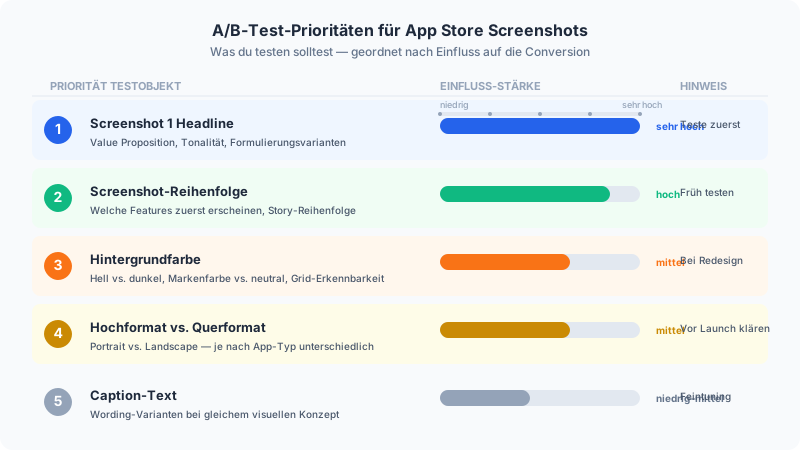
Was du testen solltest — in Prioritätsreihenfolge
Nicht jeder Test bringt gleich viel. Diese Reihenfolge reflektiert den typischen Einfluss auf die Conversion:
- Screenshot 1 Headline — Die größte Hebelwirkung. Unterschiedliche Value Propositions, unterschiedliche Formulierungen, unterschiedliche Tonalitäten testen.
- Screenshot-Reihenfolge — Welche Features kommen zuerst? Testet oft stärker, als Teams erwarten.
- Hintergrundfarbe — Hell vs. dunkel, Markenfarbe vs. neutral. Beeinflusst die Erkennbarkeit im Store-Grid.
- Hochformat vs. Querformat — Wenn du noch kein Format festgelegt hast, ist das ein sinnvoller erster Test.
- Caption-Text — Wording-Variationen bei gleichem visuellen Konzept.
Testaufbau und Signifikanz
Typische Fehler beim A/B-Testen von Screenshots:
- Zu früh auswerten: Ein Test braucht mindestens 1.000 Store-Listing-Besucher pro Variante für aussagekräftige Ergebnisse. Wer nach 200 Klicks aussteuert, reagiert auf Rauschen.
- Mehrere Variablen gleichzeitig ändern: Wenn du in Test A eine andere Headline und andere Farbe verwendest als in Kontroll, weißt du nicht, was den Unterschied gemacht hat. Eine Variable pro Test.
- Saisonale Effekte ignorieren: Store-Traffic variiert erheblich nach Wochentag und Jahreszeit. Tests sollten mindestens zwei Wochen laufen, um Ausreißer zu mitteln.
Drittanbieter-Tools
Wenn du Pre-Launch testen oder schnellere Iterationen brauchst, bieten Tools wie Splitmetrics und TestNest die Möglichkeit, Screenshots in simulierten Store-Umgebungen mit echten Nutzern zu testen — ohne Live-Traffic im App Store zu nutzen. Das ist besonders sinnvoll, wenn du noch nicht genug Traffic für statistisch signifikante Ergebnisse hast.
Häufige Screenshot-Fehler {#fehler}
Auch erfahrene Teams machen beim Thema app store screenshots optimieren wiederkehrende Fehler. Diese Liste ist kein theoretisches Konstrukt — sie basiert auf gängigen Mustern in App-Store-Listings.
Fehler 1: Reine UI-Abbilder ohne Kontext
Der häufigste Fehler überhaupt. Ein Screenshot zeigt das Interface — leer oder mit Daten befüllt — ohne Headline, ohne erklärenden Text, ohne visuellen Fokus. Nutzer verstehen nicht, was die App macht, weil sie keine Anleitung bekommen. Screenshots sind kein Produkt-Dokumentation, sie sind Werbung.
Fehler 2: Zu viele Informationen auf einmal
Wenn ein Screenshot drei Features gleichzeitig erklärt, erklärt er keines davon wirklich. Jeder Screenshot sollte eine klare Hauptbotschaft haben. Die anderen Features bekommen ihre eigenen Bilder.
Fehler 3: Text zu klein für die Vorschaugröße
Was im 2000-Pixel-Design lesbar ist, kann in der Suchergebnisvorschau unleserlich werden. Besonders Caption-Text unter 30 pt verschwindet in der Thumbnailgröße.
Fehler 4: Kein visuelles Storytelling über die Screenshots hinweg
Screenshots 1 bis 5 erzählen keine Geschichte, sie zeigen wahllos verschiedene Screens. Nutzer, die durch die Screenshots scrollen, sollten das Gefühl haben, die App kennenzulernen — nicht eine Zufallsauswahl von Ansichten zu sehen.
Fehler 5: Screenshots nie aktualisieren
Eine App, die seit zwei Jahren dieselben Screenshots zeigt, signalisiert (unbewusst) fehlende Weiterentwicklung. Neue Features oder ein neues Design sollten zeitnah im Listing sichtbar werden. Screenshots sind ein lebendiges Asset, kein einmaliges Projekt.
Fehler 6: Alle Märkte mit denselben Screenshots bedienen
Englische Screenshots in einem deutschen Markt konvertieren schlechter als lokalisierte Varianten — selbst wenn die Nutzer die Sprache verstehen. Lokalisierung signalisiert Relevanz.
Fehler 7: Keine mobile Vorschau des eigenen Listings
Viele Teams prüfen ihre Listings am Desktop — aber Nutzer sehen sie auf dem Smartphone. Die Darstellung unterscheidet sich erheblich. Teste dein Listing immer auch auf dem Gerät, das deine Zielgruppe verwendet.
Fehler 8: A/B-Tests ignorieren und auf Designmeinungen verlassen
Interne Diskussionen über “welches Design schöner ist” sind kein Ersatz für Daten. Oft konvertieren Screenshots besser, die intern auf wenig Begeisterung stoßen — weil sie klarer und direkter sind, auch wenn sie weniger “premium” wirken.
Fazit {#fazit}
App Store Screenshots optimieren ist eine der rentabelsten Investitionen in das App-Wachstum. Drei Takeaways, die den größten Unterschied machen:
1. Screenshot 1 entscheidet alles. Er wird in Suchergebnissen angezeigt, bevor Nutzer auf die App-Seite klicken. Er muss das Kernversprechen in Sekunden kommunizieren — mit einer klaren Headline, einem relevanten visuellen Element und ohne ablenkende Elemente.
2. Testen schlägt Meinungen. Die einzige valide Grundlage für Screenshot-Entscheidungen sind Daten aus A/B-Tests. Sowohl Apple als auch Google bieten native Test-Tools. Wer diese nicht nutzt, verlässt sich auf Zufälle statt auf Erkenntnisse.
3. Screenshots sind kein einmaliges Projekt. Features ändern sich, das Design reift, Nutzererwartungen entwickeln sich. Ein Listing, das vor zwei Jahren optimiert wurde, ist heute wahrscheinlich nicht mehr optimal. Baue Screenshots als iterativen Prozess in deine Release-Routine ein.
Mehr zum Thema App Store Optimierung insgesamt — von Keywords über Beschreibungstext bis Bewertungsmanagement — findest du in unserem umfassenden App Store Optimierung Guide.
FAQ {#faq}
Wie viele Screenshots sollte eine App im App Store haben?
Apple erlaubt bis zu 10, Google Play bis zu 8 Screenshots. In der Praxis reichen 5 bis 6 gut gestaltete Screenshots für die meisten Apps aus. Die Mehrzahl der Nutzer schaut sich nicht mehr als drei bis vier Screenshots an. Mehr Screenshots zu haben schadet nicht — aber sie müssen jeder einzeln einen Beitrag leisten. Screenshots, die nichts Neues kommunizieren, kannst du weglassen.
Was gehört auf den ersten App Store Screenshot?
Das Kernversprechen der App in Bild und Text. Konkret: eine klare Headline, die den wichtigsten Nutzen kommuniziert (nicht den Feature-Namen), und ein visuelles Element, das diesen Nutzen zeigt. Kein App-Logo (das ist schon im Icon), keine Sternebewertungen, kein Marketingsprech. Der erste Screenshot muss auch in der kleinen Vorschaugröße der Suchergebnisliste funktionieren.
Wie führe ich A/B-Tests für App Store Screenshots durch?
Nutze Apples “Product Page Optimization” in App Store Connect (für iOS) oder die “Store Listing Experiments” in der Google Play Console (für Android). Beide Tools verteilen deinen Store-Traffic automatisch auf die Testvarianten. Teste immer nur eine Variable pro Test, lass den Test mindestens zwei Wochen laufen und warte auf statistische Signifikanz, bevor du Entscheidungen triffst. Frühzeitiges Auswerten führt zu falschen Schlüssen.
Hochformat oder Querformat: Was konvertiert besser?
Das hängt primär vom App-Typ ab. Für die meisten Consumer-Apps — Social, Finance, Health, Productivity — ist Hochformat der Standard und konvertiert besser, weil Nutzer ihr Gerät vertikal halten. Querformat eignet sich für Games und Apps mit breiten Interfaces wie Dashboards oder Karten. Wenn du unsicher bist, teste beide Varianten mit Apples Product Page Optimization oder einem Drittanbieter-Tool. Mische die Formate innerhalb eines Listings nicht, da das die visuelle Konsistenz zerstört.
Store-Conversion als Teil deiner App-Strategie
App-Care beobachtet deine Store-Metriken und hilft, Screenshots und Listing auf Basis von Nutzungsdaten zu verbessern.
Leistungen ansehenApp-Care
Weniger Raten. Mehr Entscheidungen. Jeden Monat.
App-Care bündelt Nutzung, Stabilität, Store-Bewertungen, Rankings und Umsatz in einem Cockpit — und liefert dir monatlich eine bewertete Management Summary mit konkreten Handlungsempfehlungen.
Management Summary
Deine App. Messbar besser — Monat für Monat.
Statt Rohdaten aus fünf Konsolen bekommst du eine bewertete Zusammenfassung: was gut läuft, was kippt und welche konkreten Schritte als Nächstes anstehen.